이 포스팅은 쿠팡 파트너스 활동의 일환으로, 이에 따른 일정액의 수수료를 제공받습니다.
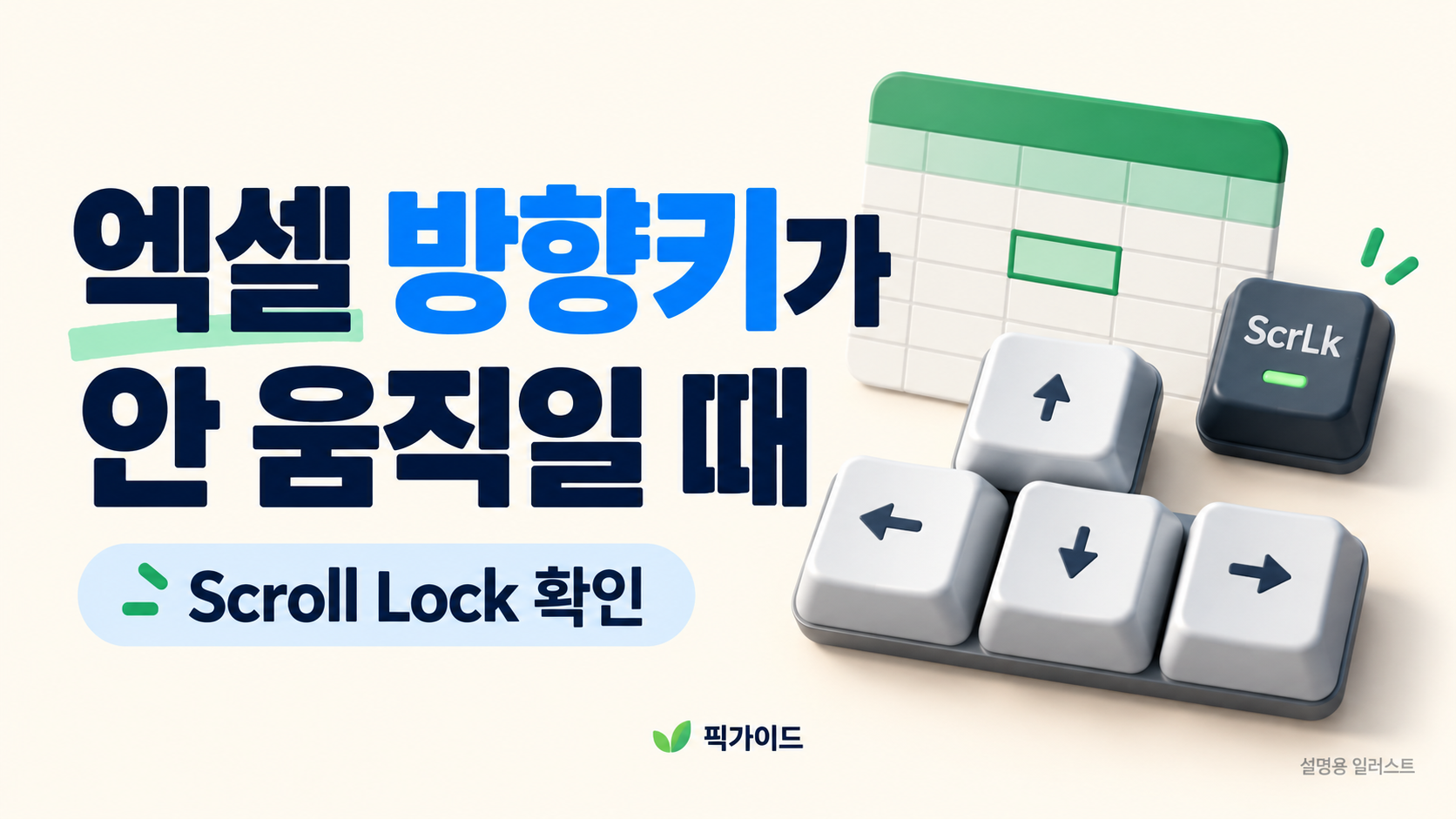
설명용 일러스트예요.
방향키를 눌렀는데 선택한 셀은 그대로이고 시트 화면만 움직인다면 Scroll Lock을 먼저 확인해 보세요. 키보드의 Scroll Lock 또는 ScrLk 키로 해제할 수 있고, 해당 키가 없는 노트북은 화상 키보드로 확인할 수 있어요.
1. 셀 이동과 화면 스크롤을 구분해요
안녕하세요, 픽가이드예요. 아래는 Windows용 Microsoft 365·Excel 2024·2021의 일반 워크시트 기준이에요. 먼저 작성 중인 내용을 저장하고, 셀 하나를 클릭한 뒤 방향키를 한 번 눌러보세요.
Scroll Lock이 켜져 있으면 방향키가 셀 선택 대신 시트를 스크롤해요. 엑셀 아래쪽 상태 표시줄의 Scroll Lock 표시도 확인하세요. 표시가 없더라도 상태 표시줄에서 숨겨졌을 수 있으므로, 상태 표시줄을 마우스 오른쪽 버튼으로 눌러 해당 항목의 표시 여부를 확인해요.
2. ScrLk 키가 없다면 화상 키보드를 열어요
키보드에 Scroll Lock 또는 ScrLk가 있으면 눌러 해제한 뒤 엑셀에서 다시 확인해요. 노트북의 Fn 조합은 제조사마다 달라서 임의의 조합을 누르기보다 화상 키보드로 확인하는 편이 명확해요.
Windows 11은 시작 → 설정 → 접근성 → 키보드에서 화상 키보드를 켜요. 화면에 나타난 키보드의 ScrLk를 눌러 해제하고, 엑셀의 셀을 클릭해 방향키 이동을 다시 확인하세요. 시작 메뉴에서 ‘화상 키보드’를 검색해 열 수도 있어요.
3. 해제했는데도 그대로라면
Scroll Lock이 꺼졌는데 키 입력이 달라 보인다면 입력 중인 셀이나 열린 대화상자가 있는지 살펴보세요. 이 글의 방법은 ‘방향키를 누르면 시트가 스크롤되는 증상’을 확인하는 절차이며, 키보드의 모든 불량을 판정하는 방법은 아니에요.
문제가 계속되면 엑셀 버전, 다른 통합문서에서도 같은지, 어느 방향키에서 발생하는지, 해제 후 상태 표시줄이 어떻게 보이는지 기록해 두세요. 재설치 전에 증상이 반복되는 범위를 좁히는 데 도움이 돼요.
공식 자료: Microsoft — Scroll Lock 끄기 · Microsoft — 워크시트 이동과 스크롤
공식 자료 확인일: 2026년 10월 24일. 화면 구성은 제품 버전과 업데이트에 따라 달라질 수 있어요.
'막힐 때 보는 PC 가이드' 카테고리의 다른 글
| 엑셀 앞자리 0 사라짐 해결|텍스트 서식과 00000 표시 형식의 차이 (0) | 2026.10.24 |
|---|---|
| 크롬 화면 갑자기 커짐|Ctrl+0과 사이트별 확대 비율 확인하기 (0) | 2026.10.24 |
| 파일 확장자 안 보일 때|Windows 11에서 .pdf·.jpg·.xlsx 표시하기 (0) | 2026.10.24 |
| 엑셀 #### 표시 해결|열 너비를 늘려도 안 되면 날짜·시간을 확인해요 (0) | 2026.10.24 |
| 갑자기 일본어가 입력될 때|Windows 입력 언어를 한국어로 바꾸는 방법 (0) | 2026.10.24 |